선택 코스 · 준비

AI 노트북 코스

AI 공부와 일에 맞는 노트북, 사양표 읽는 법부터 알려 드려요

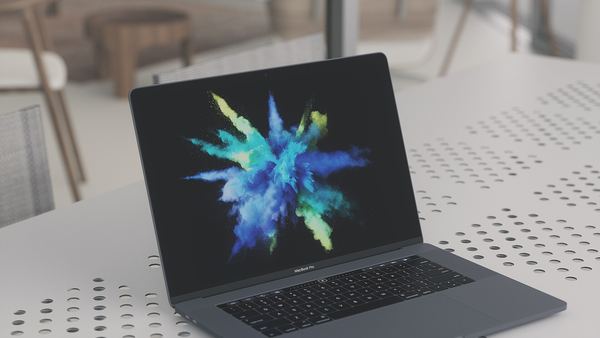
푸른 빛을 받은 노트북 자판
사진: Markus Petritz petritzdesigns, Wikimedia Commons · CC0 1.0 (퍼블릭 도메인 기증)

이 코스를 마치면

AI 공부와 업무에 맞는 노트북 사양표를 직접 읽고 고를 수 있어요.

먼저 읽을 노트4편

  1. 01AI 공부용 노트북 고르는 법, 메모리랑 NPU는 얼마나 필요할까AI 챗봇으로 공부하는 정도인지, 이미지 작업이나 개발 실습까지 할 건지에 따라 필요한 노트북 사양이 달라져요. 램, SSD, CPU, NPU, 무게와 배터리를 어떤 순서로 보면 되는지 같이 하나씩 짚어 봐요.7분
  2. 02AI PC란 무엇일까, NPU가 하는 일과 TOPS 숫자 읽는 법AI PC는 CPU, GPU와 별도로 AI 연산 전용 칩인 NPU를 넣은 컴퓨터예요. NPU가 맡는 기능, 내 노트북에 NPU가 있는지 확인하는 법, 사양표의 TOPS 숫자 읽는 법을 같이 따라 해 봐요.8분
  3. 03직장인 업무용 노트북 사양, 엑셀·화상회의·AI 같이 쓰려면직장인 업무용 노트북은 엑셀, 브라우저, 메신저, 화상회의를 동시에 켜 두는 상황을 기준으로 골라야 해요. 직무별로 대입해 보고, IT 담당자에게 보낼 질문까지 복사해서 같이 준비해 봐요.7분
  4. 04윈도우 노트북 vs 맥북, 처음 사는 사람은 뭘 기준으로 골라야 할까윈도우와 맥 중 고민될 때는 성능보다 꼭 써야 하는 프로그램, 이미 쓰는 스마트폰, 주변 사람들이 쓰는 환경을 먼저 보면 돼요. 세 가지 질문으로 같이 걸러 보고, 매장에서 직접 확인할 것도 짚어 봐요.8분

전체 노트19편 · 최신순

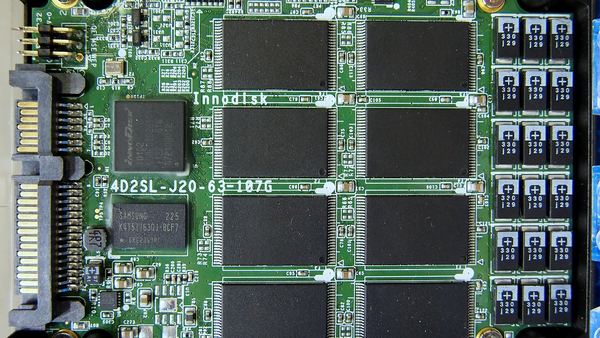
  1. 05노트북 SSD 용량 얼마나 필요할까, 256GB와 512GB와 1TB 사이노트북 SSD 용량은 운영체제와 업데이트가 쓰는 공간, 사진·영상 보관 습관, 클라우드 사용 여부에 따라 달라져요. 지금 쓰는 기기의 저장소 화면을 같이 열어 보면서 내게 맞는 용량을 가늠해 봐요.8분
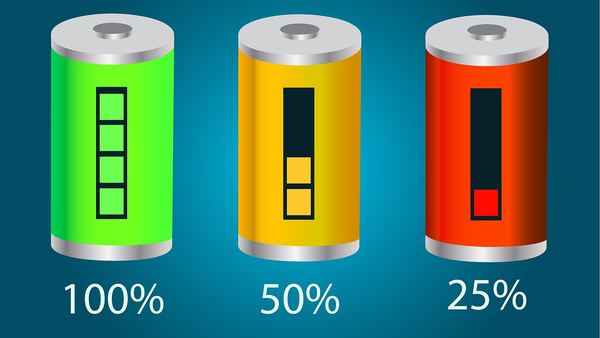
  2. 06노트북 배터리 수명 늘리는 법, 항상 충전기 꽂아둬도 될까노트북 배터리는 높은 온도, 완전 방전, 늘 100%로 꽉 찬 상태에 오래 두는 것에 약해요. 충전 제한 기능 켜기부터 사용 패턴별 습관, 배터리 리포트로 상태 확인하기까지 같이 따라 해 봐요.7분
  3. 07내장 그래픽 vs 외장 그래픽, 내 노트북에 GPU가 필요할까노트북 그래픽은 CPU 안에 들어간 내장 그래픽과 별도 칩인 외장 그래픽으로 나뉘어요. 문서·AI 챗봇·영상 편집·게임·로컬 AI까지 용도별로 외장 그래픽이 필요한지, 내 노트북은 뭔지 같이 확인해 봐요.7분
  4. 08노트북 화상회의 세팅, 얼굴은 밝게 목소리는 또렷하게노트북으로 화상회의나 온라인 수업을 할 때 조명, 카메라 높이, 이어폰, 인터넷 연결만 손봐도 훨씬 깔끔해져요. 카메라·마이크 권한 확인 순서와 회의 5분 전에 같이 해 볼 점검을 담았어요.8분
  5. 09노트북 CPU 이름 읽는 법, 세대와 뒤에 붙은 알파벳의 의미노트북 CPU 이름 속 숫자와 알파벳에는 등급, 세대, 전력 등급이 담겨 있어요. 이름을 조각조각 나눠 언제 나온 칩인지, 저전력형인지 고성능형인지 같이 읽어 봐요.7분
  6. 10시니어 노트북 고르는 법, 화면 크기와 키보드부터 보세요부모님이나 시니어가 쓸 노트북은 사양보다 화면 크기, 글자 보기 편한 해상도, 키보드 감촉, 소리가 잘 들리는지가 더 중요해요. 매장에서 같이 확인할 것부터 사고 난 뒤 세팅까지 순서대로 짚어 봐요.7분
  7. 11노트북 무게와 배터리 사용 시간 보는 법, 사양표 숫자 그대로 믿어도 될까노트북 사양표의 무게와 배터리 사용 시간은 측정 조건이 따로 있어서 실제와 차이가 날 수 있어요. 무게는 충전기까지 더해 보고, 배터리는 Wh 용량과 내 사용 패턴을 같이 보는 법을 지금 쓰는 노트북으로 직접 확인해 봐요.7분
  8. 12노트북 화면 크기와 해상도 고르는 법, 14인치 FHD면 될까노트북 화면은 인치 숫자 하나로 고르면 아쉬워요. 해상도, 화면 비율, 밝기, 표면 처리를 같이 보는 법과 매장에서 직접 해 볼 확인 순서를 담았어요. 14인치와 16인치, FHD와 QHD 중 나에게 맞는 걸 같이 골라 봐요.7분
  9. 13노트북 보안 기본, 업데이트와 백업만 제대로 해도 절반은 막아요노트북 보안은 거창한 프로그램보다 업데이트, 백업, 화면 잠금, 수상한 링크 피하기 같은 기본기가 먼저예요. 개인 노트북에서 오늘 바로 켜 둘 설정과 백업 순서를 하나씩 같이 따라가 봐요.8분
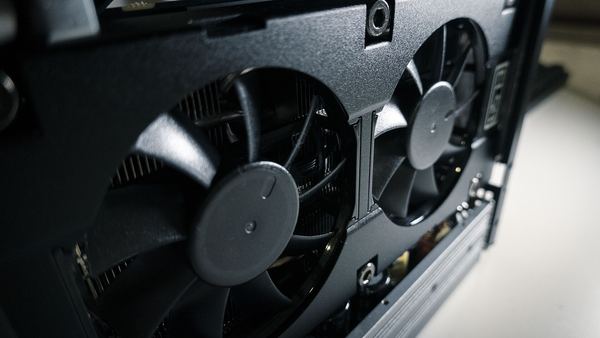
  10. 14노트북 발열 심할 때 해볼 것, 팬 소음과 느려짐 줄이는 관리법노트북이 뜨겁고 팬이 시끄럽고 느려졌나요? 놓는 자리, 작업 관리자, 전원 모드, 통풍구 먼지 순서로 같이 점검해 봐요. 집에서 따라 할 수 있는 발열 관리 순서와 오래 쓰는 습관을 담았어요.8분
  11. 15노트북 언제 사야 할까, 구매 시기와 교체 신호 보는 법노트북은 신학기, 신모델 출시, 연말 행사처럼 시기를 노려볼 수도 있지만 지금 노트북이 보내는 교체 신호가 먼저예요. 신호를 직접 확인하는 법과 기다리는 동안 쓸 가격 기록표까지 같이 해 봐요.7분
  12. 16새 노트북으로 데이터 옮기는 법, 파일·즐겨찾기·인증서까지 빠짐없이새 노트북으로 바꿀 땐 문서와 사진뿐 아니라 브라우저 즐겨찾기와 비밀번호, 공동인증서, 유료 프로그램 라이선스까지 챙겨야 해요. 옮길 것 목록 만들기부터 기존 노트북 초기화까지 순서대로 같이 해 봐요.8분
  13. 17부모님 노트북 세팅하는 법, 글자 크게부터 원격 지원까지부모님께 노트북을 드릴 땐 글자와 마우스 포인터 크기, 바탕화면 정리, 자동 업데이트, 알림 차단, 원격 지원까지 미리 해 두면 덜 헤매세요. 시니어 노트북 세팅 순서와 첫날 알려 드릴 것, 옆에 둘 안내 쪽지 만드는 법까지 같이 따라 해 봐요.8분
  14. 18노트북 램 업그레이드 가능한지 확인하는 법, 온보드와 슬롯 구분노트북 램이 메인보드에 붙은 온보드 방식이면 나중에 늘릴 수 없어요. 사기 전에, 그리고 이미 쓰는 노트북에서 램을 늘릴 수 있는지 같이 확인해 보는 순서와 주의할 점을 담았어요.8분
  15. 19대학생 노트북 고르는 법, 전공이랑 통학 거리부터 따져보세요대학생 노트북은 전공에서 쓰는 프로그램, 매일 들고 다니는 거리, 졸업까지 쓸 기간을 먼저 정하면 고르기 쉬워져요. 질문 세 개로 범위를 좁히고, 선배나 조교에게 보낼 질문까지 같이 준비해 봐요.7분
  16. 20노트북 외부 모니터 연결하는 법, USB-C로 화면이 안 나올 때노트북에 외부 모니터를 연결하려면 포트가 영상 출력을 지원하는지, 케이블이 맞는지부터 확인해야 해요. HDMI와 USB-C 연결, 화면 확장 설정, 안 나올 때 점검 순서까지 같이 따라 해 봐요.8분
  17. 21새 노트북 첫 세팅 순서, 켜자마자 해두면 편한 것들새 노트북을 처음 켰을 때 업데이트, 계정, 보안 설정, 불필요한 프로그램 정리까지 순서대로 같이 해 봐요. 윈도우와 맥 공통으로 따라 할 수 있는 첫 세팅 순서표와 처음 며칠 동안 할 초기 불량 점검법을 담았어요.9분
  18. 22영상 편집·디자인용 노트북 고르는 법, 색 정확도와 그래픽 성능영상 편집, 사진 보정, 디자인 작업용 노트북은 화면 색 영역, 그래픽 성능, 메모리, 저장공간을 일반 노트북과 다르게 봐야 해요. 내 작업부터 나눠 보고, 사양표를 읽는 순서대로 같이 확인해 봐요.8분
  19. 23중고 노트북 살 때 체크리스트, 배터리와 운영체제 지원부터중고 노트북은 겉모습보다 배터리 상태, 운영체제 지원 여부, 화면·키보드·포트 동작, 계정 잠금 해제 여부가 먼저예요. 직거래 현장에서 순서대로 같이 점검해 볼 수 있게 목록과 표로 정리했어요.8분